网络连接
您可以通过多种途径连接至青云1000开发板,并为其提供互联网连接。本节将介绍几种典型的连接方法。
相关工具
MobaXterm
MobaXterm是一个在Windows上运行的现代化终端模拟器,支持SSH VNC Serial SFTP等多种远程连接协议或文件传输协议。
MobaXterm自带X11 server。用户通过SSH方式连接到目标机器时,X11 server可以自动转发远程机器上应用程序的图形界面,将图形界面显示到用户的Windows系统上。
MobaXterm还内置多种网络调试工具,如Network scanner(网络设备扫描工具),Port scanner(设备端口扫描工具)等。
用户接入一个局域网后,如果需要扫描局域网中的其它在线设备,可以打开Tools(瑞士军刀标志) -> Network -> Network scanner。
推荐连接方式
USB Type-C 数据线连接
小技巧
概述:通过 USB Type-C 数据线连接电脑与青云开发板。
优点:手边没有路由器时,这是您电脑连接青云最稳定的方式。
缺点:这种方式无法为青云共享互联网连接。但您可以在通过 USB Type-C 线连接青云的同时,给开发板装上无线网卡或连接以太网。
开发板的系统成功启动后,可以通过USB Type-C数据线连接开发板的Type-C口与电脑的USB口。配置思路如下:
数据线连接后,青云1000会建立一个USB局域网,青云1000在局域网内默认的IP地址为
192.168.1.2数据线连接后,您的电脑应当识别到一个新设备,我们需要将该设备配置为
USB以太网适配器为您电脑的
USB以太网适配器手动分配静态IP192.168.1.XXX(如192.168.1.100)如此配置后,您的电脑和青云1000将位于同一个局域网内,我们可以通过电脑SSH
192.168.1.2连接青云系统
 ┌────────────────────────┐
 │ Qingyun 1000 Board     │
 │                        │
 │ usb0 Network Interface │
 │ IP: 192.168.1.2        │
 │     (default)          │
 └──────┬─────────────────┘
        │
        │  USB Type-C Cable
        │
 ┌──────┴─────────────────┐
 │ Your Computer          │
 │                        │
 │ USB RNDIS6 Adaptor     │
 │ IP: 192.168.1.XXX      │
 │     (customized)       │
 └────────────────────────┘
配置USB以太网适配器(Windows)
用数据线将开发板连接至您的电脑,电脑应当识别到一个新设备。下面将展示一系列的配置方法,配置后您可以直接通过USB Type-C数据线连接开发板。
安装驱动
打开设备管理器,依次执行下图所示的步骤,为新识别到的RNDIS设备安装驱动。安装完毕后,开发板会被识别为USB RNDIS6适配器(即USB以太网适配器)。

检查本机IP
通过USB以太网适配器连接青云时,青云端默认的IP为192.168.1.2。为了防止本机上不同网络适配器的IP之间发生冲突,建议先在Windows终端中执行ipconfig,查询本机所有IP。
如果发现本机的无线网络适配器或者其它网卡上的IP为192.168.1.XXX,请暂时断开IP冲突的无线连接或以太网连接。
配置本机USB以太网适配器IP
为您电脑的USB以太网适配器手动分配静态IP 192.168.1.XXX。
如此配置后,您的电脑(192.168.1.XXX)和青云1000(192.168.1.2)将位于同一个局域网内,我们可以通过电脑SSH连接青云系统。下图展示了手动为USB以太网适配器配置静态IP 192.168.1.100的完整流程:
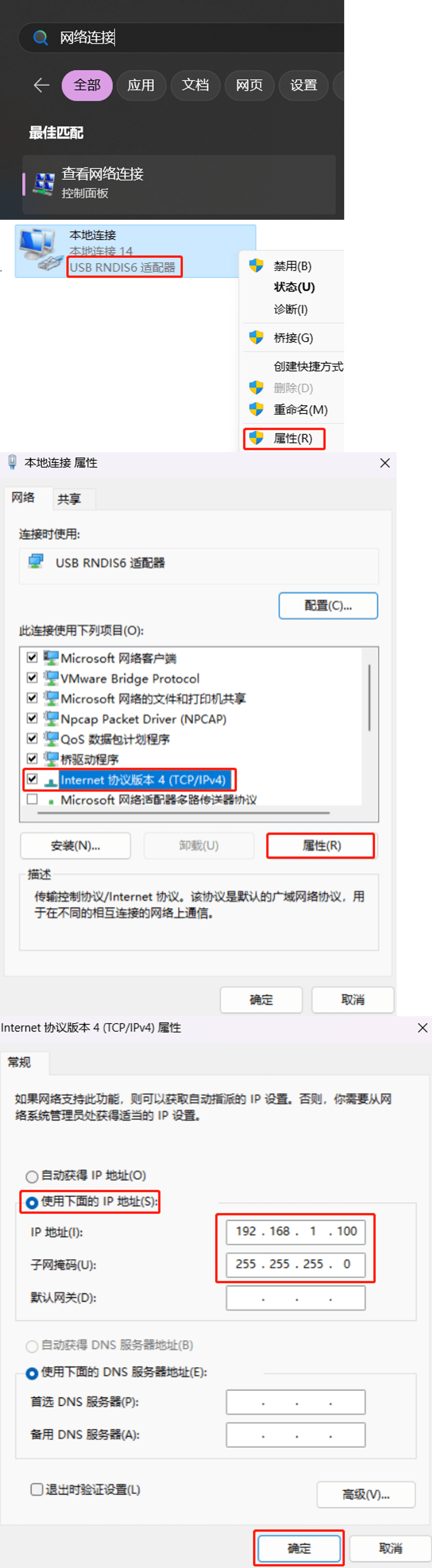
配置完成后,在Windows终端中执行ipconfig命令,可以查询到刚刚为USB以太网适配器配置好的IP。
PS C:\> ipconfig

Windows IP 配置


其他适配器 本地连接:

   连接特定的 DNS 后缀 . . . . . . . :
   本地链接 IPv6 地址. . . . . . . . : fe80::e442:870e:5b0b:4b9c%12
   IPv4 地址 . . . . . . . . . . . . : 192.168.1.100
   子网掩码  . . . . . . . . . . . . : 255.255.255.0
   默认网关. . . . . . . . . . . . . :
登录到系统
为您电脑的USB以太网适配器手动分配静态IP后,电脑(192.168.1.XXX)和青云1000(192.168.1.2)位于同一个局域网内,使用SSH登录开发板系统即可。
以太网线连接
小技巧
概述:在电脑可以连接到路由器的情况下,将青云通过以太网线连接至路由器的LAN口,让您的电脑和青云位于同一个局域网。
优点:非常稳定的连接方式。若路由器可以访问互联网,则青云也可以访问互联网。
缺点:需要路由器。
在您电脑可以连接到路由器的情况下,用以太网线把青云开发板和路由器的LAN口连接起来。系统结构如下图所示:
 ┌────────────────────────┐
 │ Qingyun 1000 Board     │
 │                        │
 │ eth0 Network Interface │
 └──────┬─────────────────┘
        │
        │  Ethernet Cable
        │
 ┌──────┴─────┐
 │ Router     │
 └──────┬─────┘
        │
        │  Wi-Fi /
        │  Ethernet Cable
        │
 ┌──────┴─────────────────┐
 │ Your Computer          │
 └────────────────────────┘
开发板系统启动后,登录进入路由器的后台。后台应当识别到一个名为davinci-mini的新设备,这就是青云1000开发板。在路由器后台获取青云的IP,使用SSH登录开发板系统即可。
在无法登录路由器后台的情况下,也可以使用MobaXterm的Network scanner工具来扫描局域网中的在线设备。找到检测结果中名称为davinci-mini的设备,这就是您的青云开发板。
Wi-Fi连接
小技巧
概述:给青云开发板外接USB无线网卡,让青云无线接入路由器或其它设备的无线热点。
优点:无需网线或数据线。若无线热点可以访问互联网,则青云也可以访问互联网。
缺点:不如有线连接稳定;需要外接USB无线网卡;需要无线网络。
准备好USB无线网卡,插入青云1000开发板。请先通过本节的其它途径(如通过 USB Type-C 线连接)登录青云系统,在青云终端执行以下命令,查询系统识别到的无线网络接口(通常无线网络接口的名称以wl开头)
ip a | grep wl
如果识别到wl开头的网络接口,则会有类似下方的输出。wlx20f41b2bc7d7为无线网络接口的名称,不同型号的USB无线网卡会有不同名称。
3: wlx20f41b2bc7d7: <NO-CARRIER,BROADCAST,MULTICAST,UP> mtu 1500 qdisc mq state DOWN group default qlen 1000
使用Network Manager管理网络连接。首先列出当前检测到的所有无线网络信号(2.4GHz的单频段网卡只能检测到2.4GHz的Wi-Fi信号)
nmcli device wifi list
如果列出的无线网络很少,或是没有找到想要的网络,可以进行重扫描。扫描完成后,再次列举检测到的信号
sudo nmcli device wifi rescan
nmcli device wifi list
找到需要连接到的网络后,您可以使用以下命令来连接到对应无线网络
sudo nmcli device wifi connect 网络名称 password 网络密码
您也可以通过Network Manager的文字交互界面管理网络连接。接入管理界面后,按方向键切换不同选项,按回车键确认选择。
sudo nmtui
选择Activate a connection -> 选择要连接到的Wi-Fi名称 -> 输入Wi-Fi密码 -> 选择OK -> 选择Activate。
连接成功后,再次执行ip a | grep wl命令查询无线网卡状态,无线网卡应当已经被分配IP(以下IP仅供参考)
3: wlx20f41b2bc7d7: <BROADCAST,MULTICAST,UP,LOWER_UP> mtu 1500 qdisc mq state UP group default qlen 1000
    inet 192.168.3.124/24 brd 192.168.3.255 scope global dynamic noprefixroute wlx20f41b2bc7d7
对于同一张无线网卡,每次青云开发板启动后,无线网卡会自动连接已记忆的无线网络,并且拥有相同的IP。若电脑和青云开发板处于同一网络,我们可以使用该IP通过SSH登录开发板系统。
其他连接方式
USB网络共享
小技巧
概述:通过安卓设备的
USB网络共享功能,让青云开发板可以访问互联网。优点:无需网线、路由器和无线网卡。只需要您的电脑、安卓设备(如:联网的手机)和两根数据线,青云开发板就可以通过该途径访问互联网。
缺点:网络速度慢;连接不太稳定。
USB网络共享配置流程如下:
请先准备一条
USB Type-C数据线,然后遵循USB Type-C 数据线连接方式,用您的电脑登录青云系统。再准备一条数据线,一端连接您的
安卓设备,另一端连接青云开发板的USB Type-A接口(普通的方形USB接口)。您的安卓设备上会弹出选择窗口,选择
USB用于USB网络共享(或类似选项)。
配置完毕后,在青云1000的系统终端中执行ip a命令,查询系统所有的网络接口。应当会多出一个如下所示的网络接口(网络接口名称enp129s0u2与IP仅供参考)
21: enp129s0u2: <BROADCAST,MULTICAST,UP,LOWER_UP> mtu 1500 qdisc pfifo_fast state UNKNOWN group default qlen 1000
    link/ether 8a:a5:59:ba:4f:36 brd ff:ff:ff:ff:ff:ff
    inet 192.168.8.199/24 brd 192.168.8.255 scope global dynamic noprefixroute enp129s0u2
       valid_lft 3272sec preferred_lft 3272sec
此连接方法同样使用了RNDIS(USB以太网)技术。安卓设备开启USB网络共享后,青云开发板会在USB接口处检测到一个RNDIS设备,并为该设备创建一个USB以太网接口。
手机的网络会通过该网络接口共享到青云开发板。此时,您的开发板应当可以访问互联网。
以太网网络共享
小技巧
概述:把电脑上指定网络适配器的网络通过以太网共享给青云。若该网络适配器的网络可以访问互联网,则青云开发板也可以访问互联网。
优点:只需要您的电脑和一根以太网线。
缺点:连接不太稳定。
Windows系统配置
Windows系统中,把网络共享到以太网的方法如下:
给青云开发板上电,启动开发板的系统。
在Windows系统搜索栏搜索
查看网络连接项目。进入查看网络连接。准备一条
以太网线,用网线连接您的电脑和青云开发板。网线连接后,查看网络连接中的以太网连接状态将变为未识别的网络。选择一个其他网络连接(如
WLAN无线网络连接;可以是已连接或未连接的状态),将其共享给以太网。共享网络后,电脑和青云将处于同一个局域网。其中电脑端
以太网的IP会变为192.168.137.1,青云以太网网络接口的的IP为192.168.137.XXX。

小心
⚠️ Windows将网络连接共享给以太网后,以太网连接会改变工作模式。如需恢复以太网连接的一般工作状态,取消勾选上图中的Internet连接共享即可。
配置完毕后,您的电脑和青云处于同一个局域网段192.168.137.XXX。您可以使用MobaXterm的Network scanner工具来扫描局域网192.168.137.XXX中的在线设备。找到检测结果中名称为davinci-mini的设备,这就是您的青云开发板。您可以通过SSH登录到开发板系统。
SSH登录系统
您可以在电脑终端上运行SSH命令,通过SSH来登录青云系统。系统用户名为HwHiAiUser,默认密码为Mind@123
ssh HwHiAiUser@青云的IP地址
小心
⚠️ 请不要修改青云的默认用户名HwHiAiUser,这可能影响系统的正常运行!您可以修改HwHiAiUser用户的默认密码。
输入密码后,终端会输出类似如下文本,表示您登录成功
Welcome to Ubuntu 18.04.1 LTS (GNU/Linux 4.19.90+ aarch64)

 * Documentation:  https://help.ubuntu.com
 * Management:     https://landscape.canonical.com
 * Support:        https://ubuntu.com/advantage

Last login: Tue Aug 22 03:20:26 2023 from 192.168.1.100
HwHiAiUser@davinci-mini:~$
旅行者,欢迎来到青云1000的Linux世界!