快速上手
欢迎使用青云1000开发板!阅读本节后,您可以为青云1000开发板安装Ubuntu系统,把它变成一个随身携带的高性能迷你Linux电脑!
配件准备
在开始之前,请按照下列清单准备好配件:
青云1000开发板
64G Micro SD卡
Micro SD读卡器(非必需)
12V 直流电源(接口为DC 2.5mm圆孔;最大电流大于2A)
USB Type-C数据线
获取系统镜像
青云1000开发板目前支持的Linux系统如下表所示:
发行版 |
内核版本 |
Ascend310固件版本 |
支持CANN版本 |
|---|---|---|---|
|
|
|
|
|
|
|
|
|
|
|
|
进入青云系统镜像仓库。阅读镜像仓库中的更新说明,选择需要进入的镜像仓库版本。然后,根据上表选择自己需要的固件版本,接着选择需要的Linux发行版,最后下载img.xz格式的压缩镜像文件。
烧录镜像至SD卡
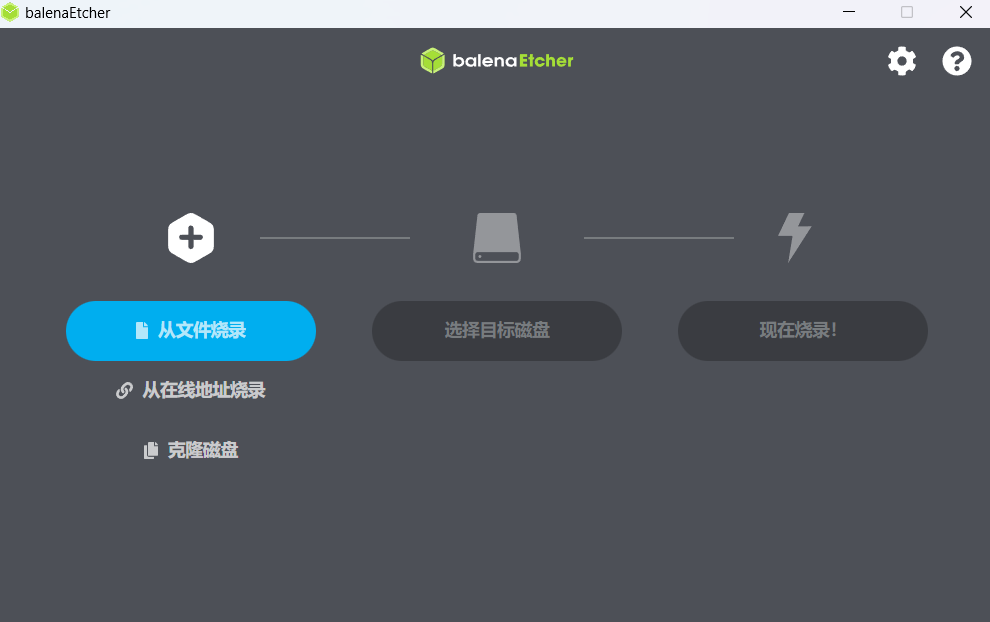
系统镜像下载完毕后,需要将镜像文件烧录进入SD卡中。推荐使用balenaEtcher工具进行烧录。
小技巧
✅ 如果电脑拥有64G的空闲空间,可以使用主流压缩软件(PeaZip 7-Zip Bandizip WinRAR等)将img.xz解压为img原始格式的镜像,再使用烧录工具把img镜像烧录进SD卡。某些情况下,这样可以大大加速烧录过程。
青云1000作为读卡器
若手边没有SD读卡器,可以使用青云1000开发板作为读卡器。具体操作步骤如下:
保持青云1000开发板断电
找到开发板左下角的
板载串口1,将Tx与Rx短接(在短接状态下,青云启动后会进入读卡器模式)将SD卡插入青云1000开发板
用USB Type-C数据线连接
开发板的Type-C口与电脑的USB口给青云1000开发板通电,一段时间后电脑会识别到青云中的SD卡存储设备
       │
      ┌┴────┐
      │GND  │
      │Tx   │ Serial 0
      │Rx   │
      └┬────┘
      ┌┴────┐
      │GND  │
    ┌─┤Tx   │ Serial 1
    └─┤Rx   │
      └┬────┘
       │
       └────────────
小心
⚠️ 在烧录完毕后,请先给开发板断电,然后务必记得将Tx与Rx的短接线断开,让青云恢复正常启动模式。
系统启动
将系统镜像烧录进SD卡后,将SD卡插入青云1000开发板。使用准备好的12V直流电源给青云1000开发板通电。通电后,应当观察到以下现象:
青云1000开发板背面中心的黄色LED灯常亮,这是开发板的电源指示灯
青云1000开发板正面以太网口的黄灯亮起,约
30s ~ 60s后熄灭。熄灭后表示系统成功启动若以太网口的黄灯始终没有熄灭,代表系统启动失败